使い方
はじめての設定は約5分です。画面はこのサイトの実際のものです。
手順 1
Meta Museを使えるようにする
Meta Muse(Metaが提供するAIアシスタント)を開き、Metaのアカウントでログインします。基本無料です。
手順 2
このサイトで無料登録する
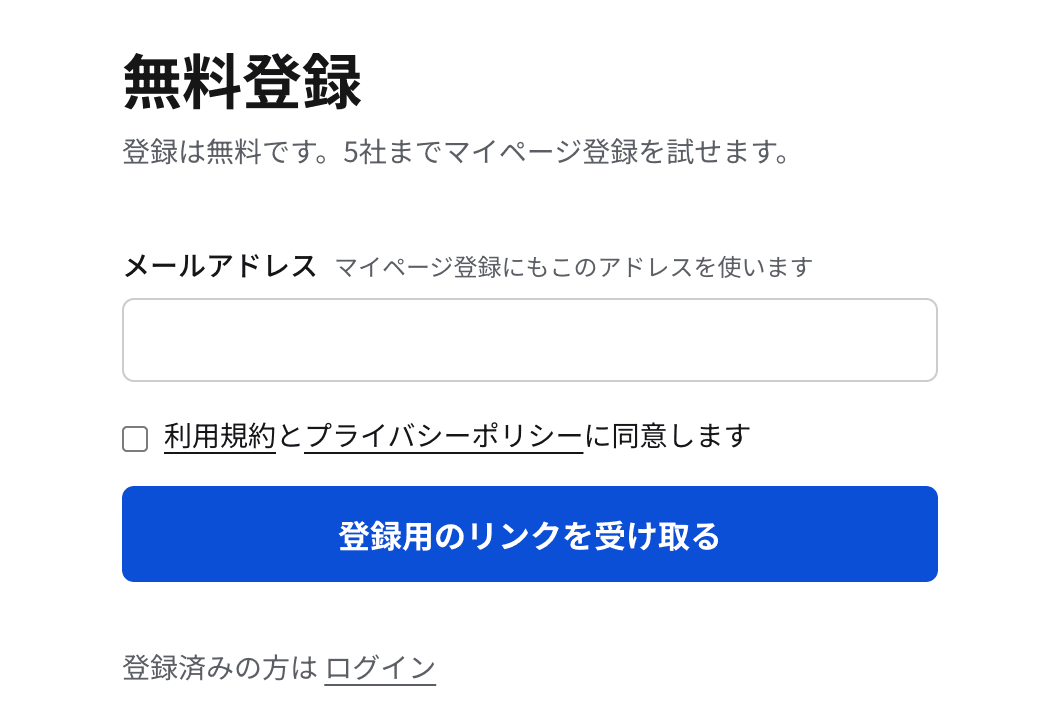
メールアドレスを入れて「登録用のリンクを受け取る」を押すと、ログイン用のリンクがメールで届きます。パスワードは要りません。
手順 3
プロフィールを書く(約3分)
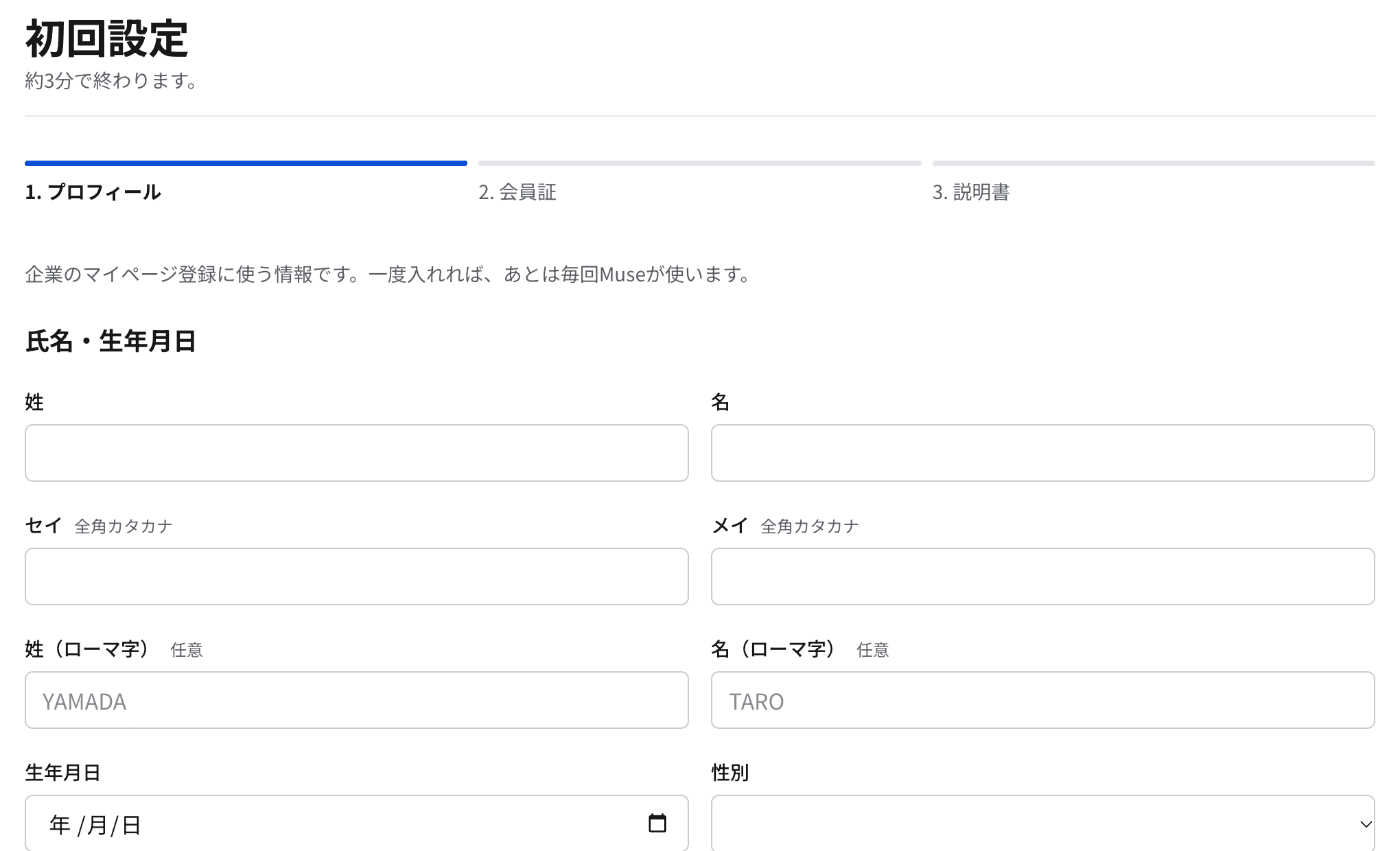
氏名・学校・住所・電話番号など、マイページ登録でいつも聞かれることを1回だけ書きます。
氏名・フリガナ・生年月日は後から変えられません。変更はお問い合わせから受け付けます。
手順 4
会員証を発行する
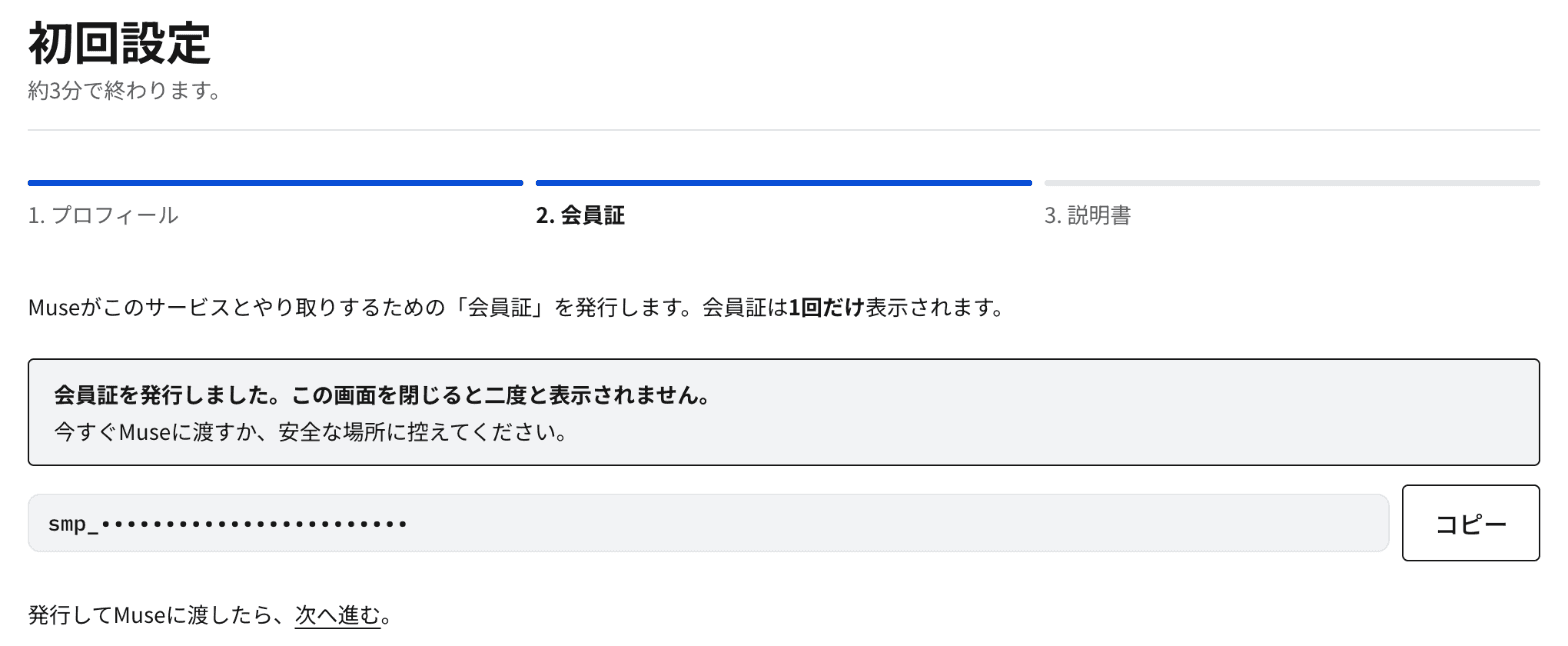
「会員証を発行する」を押すと、smp_ で始まる文字列が表示されます。表示は1回だけなので、すぐにコピーしてください。
なくした・漏れたかもしれないときは、設定から再発行できます。古い会員証はその時点で使えなくなります。
会員証の文字列は伏せています。 手順 5
説明書と会員証をMuseに渡す
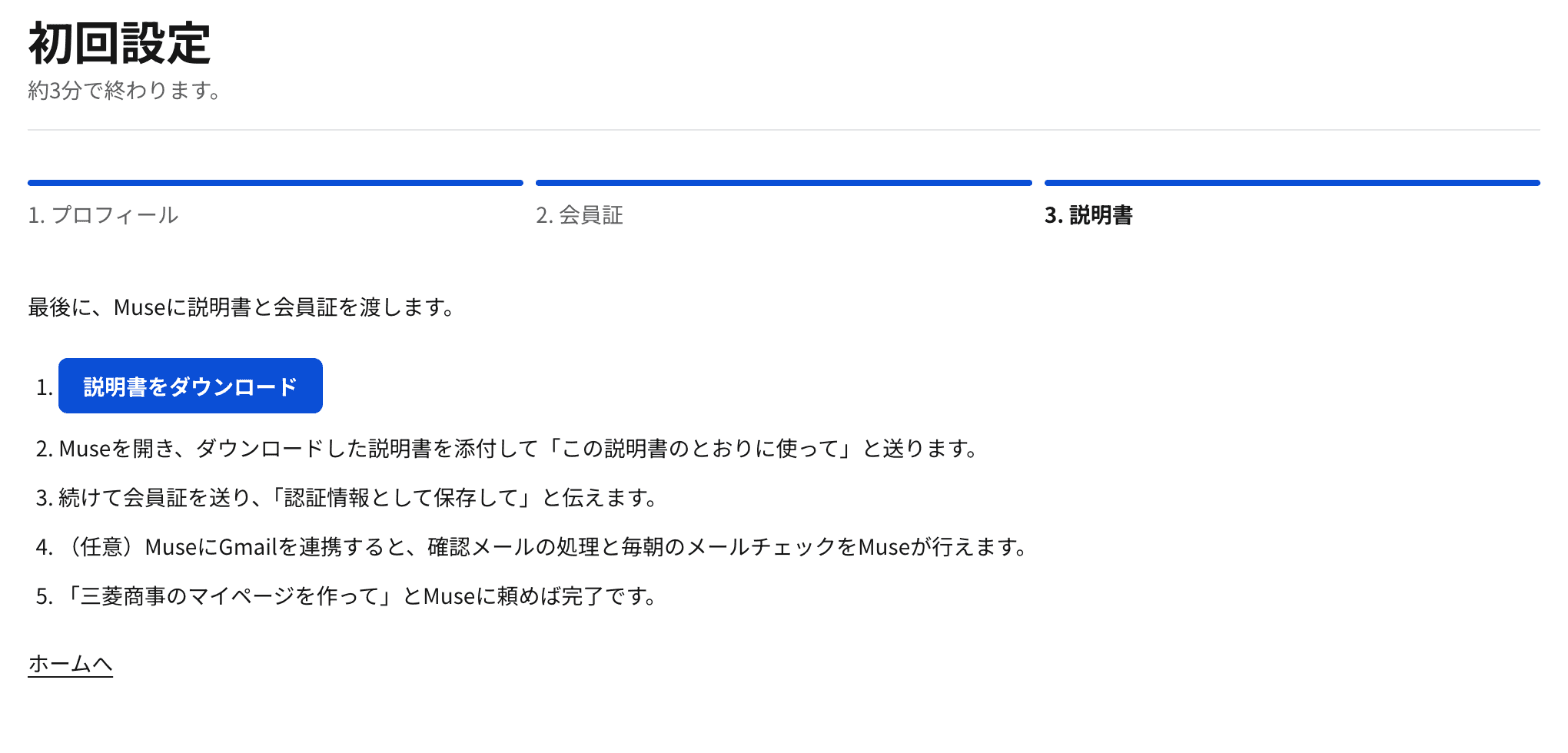
「説明書をダウンロード」で保存したファイルをMuseに添付し、「この説明書のとおりに使って」と送ります。
続けて会員証を送り、「認証情報として保存して」と伝えます。
手順 6
MuseにGmailをつなぐ(任意)
つなぐと、登録の確認メールや認証コードをMuseが処理し、毎朝のメールチェックもできます。
メールの本文はこのサイトに送られません。送られるのは企業名・種類・件名・締切日時だけです。
手順 7
Museに頼む
「三菱商事のマイページを作って」と送ると、Museが登録フォームに書き写し、送信の前にあなたに確認します。
「就活チェックして」と送ると、メールと通知の来たマイページを確認し、締切を一覧にします。
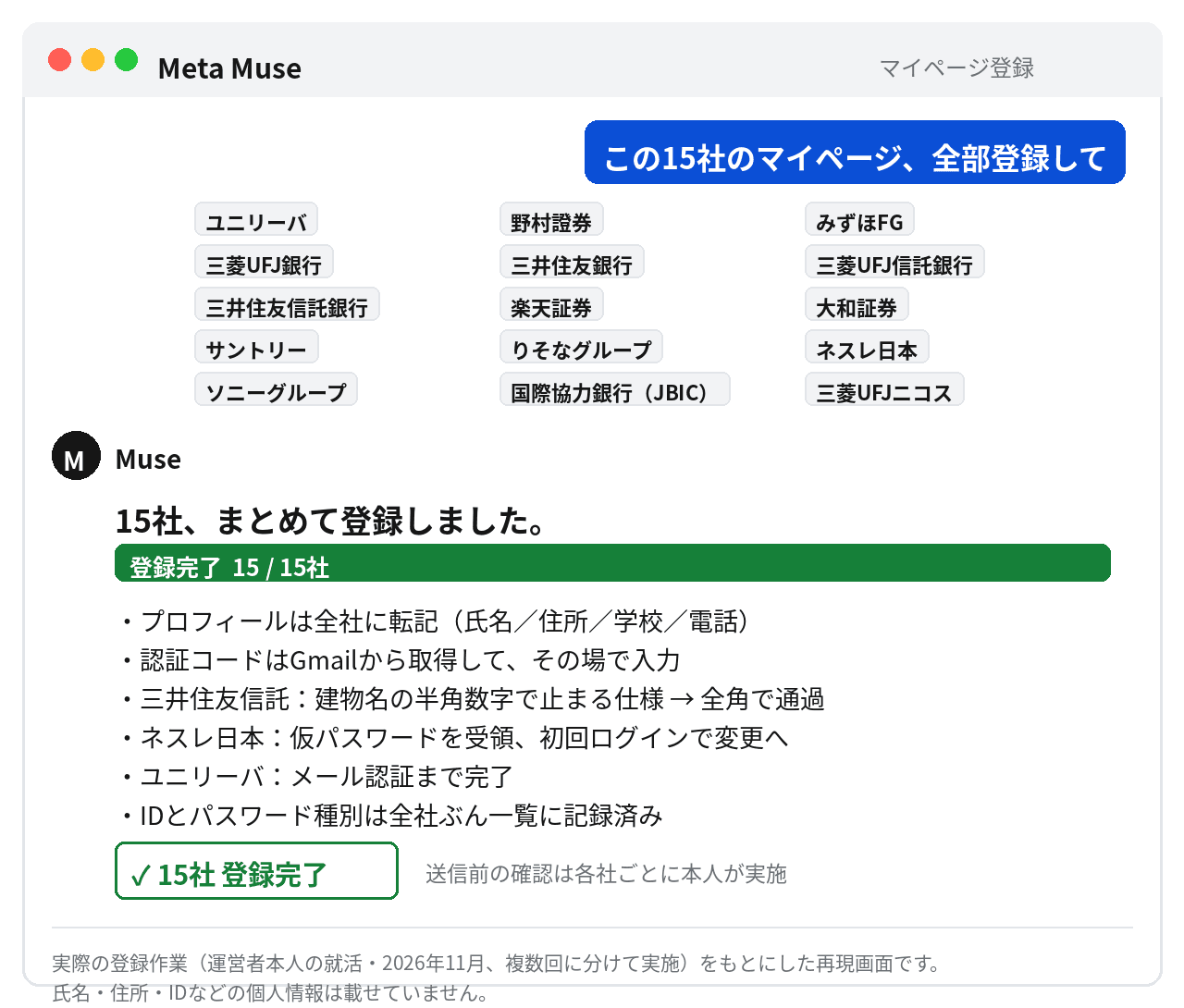
運営者本人の就活(2026年11月)での登録作業をもとにした再現画面です。個人情報は載せていません。
あなたが操作する場面
- 登録フォームの送信前の確認
- CAPTCHA(画像認証)や、Museが通れない二段階認証
- 志望動機・自己PRなどの記述欄と、Webテスト
- 規約・個人情報の同意